目次
はじめに
Dorico とはスコア作成ソフトです。一昔前はスコア作成ソフトと言ったら、Finale か Sibelius の2択でしたが、数年前に DAWソフトの Cubase でお馴染みの Steinberg がついにこの分野に参入してきました。現在 Steinberg は Yamaha の傘下にありますので、事実上あの Yamaha がスコア作成ソフトに名乗りを挙げたということになります。
リリースから数年たち、バージョンアップも何度か行われ、だいぶ使いやすくなったのですが、まだまだ使っている人が少ないのか情報が少ないのと、Yamaha のオンラインマニュアルの説明が個人的に少し分かりにくい事もあって、ちょっとした事が思うようにできなかったりする事が現在でも多々あり、結局「やっぱり Sibelius でやるか。。。」という事になる場合もあります。
今回はそのちょっとした事の中の一つ、音符の長さの表記の仕方(デュレーション)を自在に操るメモです。
Dorico (サウンドハウス)
デュレーションとは

デュレーションとは簡単に言いますと、音符の長さの事になります。
上記画像をご覧ください。4小節あり、1小節ずつ同じ譜割りをしています。4小節ともピンクの四角で囲った部分の音符は長さは同じなのですが、表記の仕方が違います。Dorico ではデフォルトで1小節目の表記になりますが、曲や楽器、人によって、
「音符の長さを1拍ずつ把握したいので2小節目が分かりやすい」
「1小節内に書かれている音符の数を極力減らしたいので3小節目が分かりやすい」
など、意見が分かれる場面があります。恐らくどれが正解という事は無く、その場面でどれが親切な書き方かという事が重要になってくるかと思います。
そして、その場面に合わせて同じ長さの音符の表記を変える事を「デュレーションの表記を変える」と言ったりします。
Doricoでの表記の変更方法
それでは、実際に Dorico での変更方法です。
Dorico ではデフォルトで上記画像の1小節目のような記譜になります。それを2小節目のように変更したい場合の変更方法をご説明いたします。

まずは、変更したい音符を上記画像のピンクの四角で囲まれてる部分の様に細分化します。細分化の方法は今回は割愛いたします。

次に上記画像の様に、細分化した最初の音符を選択してオレンジ色にします。そして Dorico の画面の左にあるピンクの四角で囲われた「タイボタン」をクリックします。

そうしますと、上記画像の様に1つ目の音符と2つ目の音符がタイで繋がります。
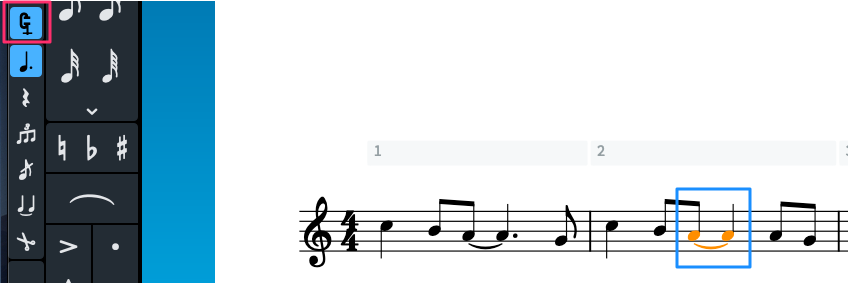
次にタイで繋がった音符を選択して、今度は上記画像の左上のピンクの四角で囲っている「デューレーションを強制」ボタンをクリックし、背景を青くします。
この処理をする事で、この音符はこの記譜を維持する事ができます。

最後に上記画像の様にデュレーションを強制した音符を選択し、「タイボタン」をクリックします。

そうしますと、細分化したデュレーションを強制した音符と最後の音符がタイで繋がり、記譜の変更が完了しました。
よろしければ、3小節目と4小節目の変更をチャレンジしてみてください。
最後に
如何でしたでしょうか??個人的にこの作業をやっていて「手書きなら何も迷うことのないはずの作業なのに、ソフトに頼るとこんなにも面倒な事なのか。」といつも思います。ですが、間違えた所を修正しても消しゴムで消した跡は残らなかったり、簡単にPDFに書き出せたり、途中で1小節抜けてる事に気付いても簡単に小節を足す事が出来たりと、手書きでは地味に時間と手間がかかる部分を一瞬で解決してくれるという恩恵を1度体験してしまうと、「ここは我慢」と素直に受け入れてしまうのも事実です。
ソフトによっての癖もあります。Sibelius ではこの変更は Dorico よりもとても簡単に変更する事ができます。ですが、Dorico で簡単にできる事が、Sibeliusではできなかったりする事も多々あります。Finale は触った事がないので、どんな使用感かは分かりませんが、きっと三者三様で、どれかがずば抜けて使いやすいという事もないんだろうと思いますので、場面によってソフトを使い分けるというのも1つの選択肢なのかもしれません。
最後まで読んで頂き、ありがとうございました。