目次
はじめに
PCを使ってスコアを作成する際、一昔前までは Finale と Sibelius という2大譜面作成ソフトが君臨しておりました。実際これは今でも変わらないと思うのですが、少し前から Steinberg(Yamaha) が Dorico をリリースするなど、スコア作成ソフトも色々と種類が出てきて、賑やかになってきました。ですが、スコア作成ソフトは以前からそれなりに値段が高く、中には無料でかなり細部まで作り込めるスコア作成ソフトなどもあるのですが有料のソフトに比べるとやはり使い勝手が悪かったりするなど、まだまだ敷居が高いソフトである事も事実です。
また、バンドのメンバーにコード譜や簡単なスコアを渡すだけなので、そんなに本格的なスコア作成ソフトはいらないと言う方も今の時代多いのではないでしょうか??
そんな方に個人的にお勧めなのは LogicProX のスコア作成機能です。
実は LogicProX はまだ Logic と呼ばれていた時代からスコア作成機能を搭載しており、かなり昔から簡単なスコアでしたら Logic で打ち込みからスコア出しまで完結させる事が可能です。スコア作成専門のソフトと比べてしまうと見劣りはしてしまいますが、自分のバンドのメンバーに簡単なスコアを渡すくらいでしたら十分対応できますので、ちょっとコツは入りますが、覚えておいて損はない強力な機能です。
今回はそんなスコア作成機能の中で、簡単にできそうで実はちょっとしたコツのいるピアノ譜を自在に右手と左手を分けるメモです。
打ち込んだだけのスコア
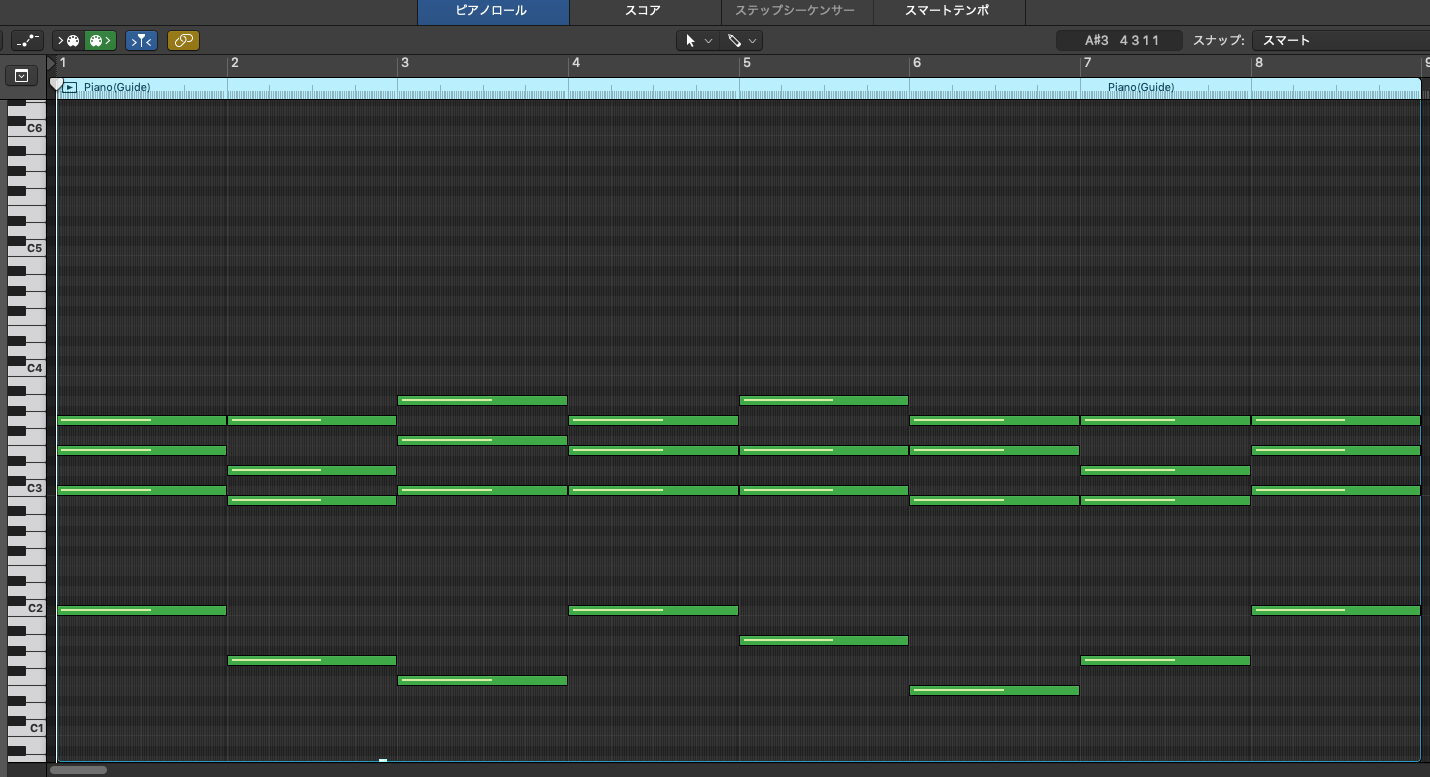
まずは簡単な和音を打ち込んでみます。ピアノロールで表示すると上記の画像のような和音です。
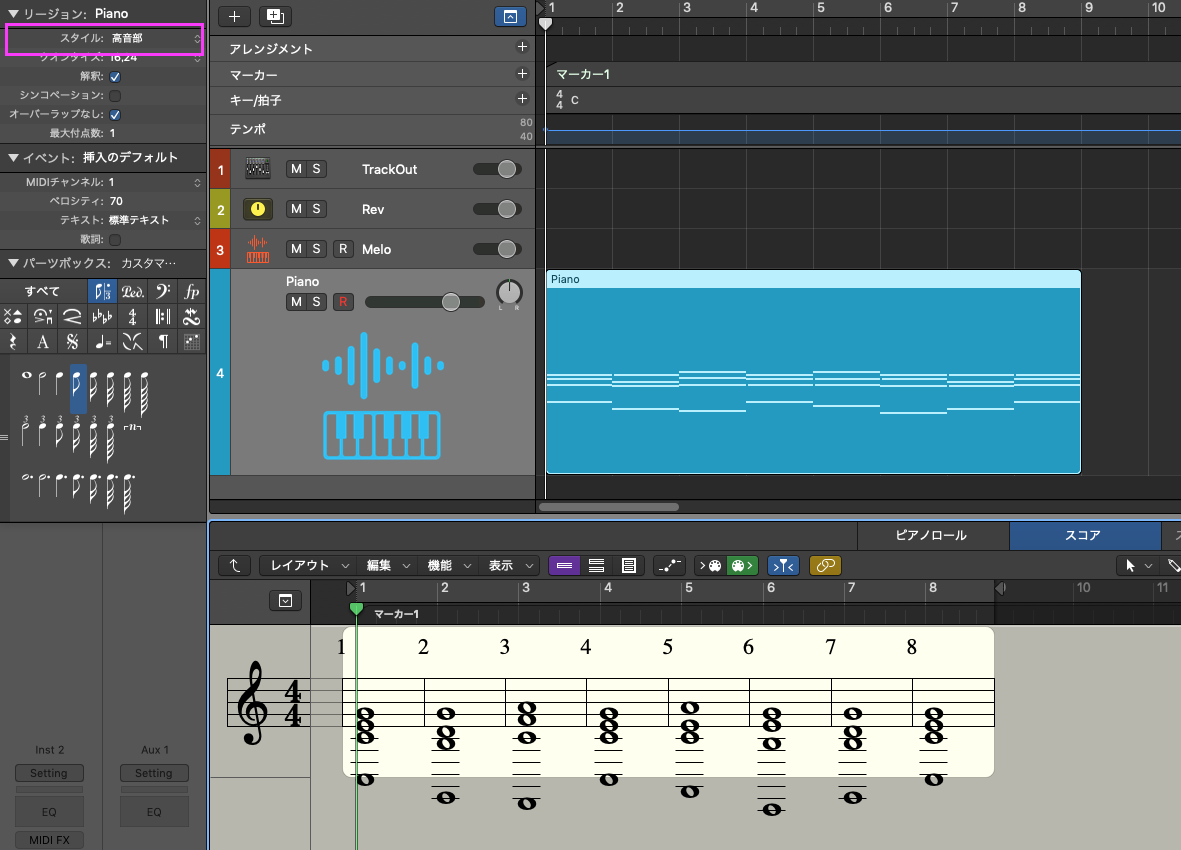
ピアノロールをスコアで表示すると上記画像のようになります。打ち込んだ音符の音程にもよりますが、LogicProX では左上のピンクの四角で囲ってあるようにデフォルトではスコアのスタイルが高音部譜表になっているため、ピアノで右手で和音、左手でベースを想定して打ち込むとこのような記譜になります。
この状態からピアノ譜に修正していきます。
ピアノ譜に修正
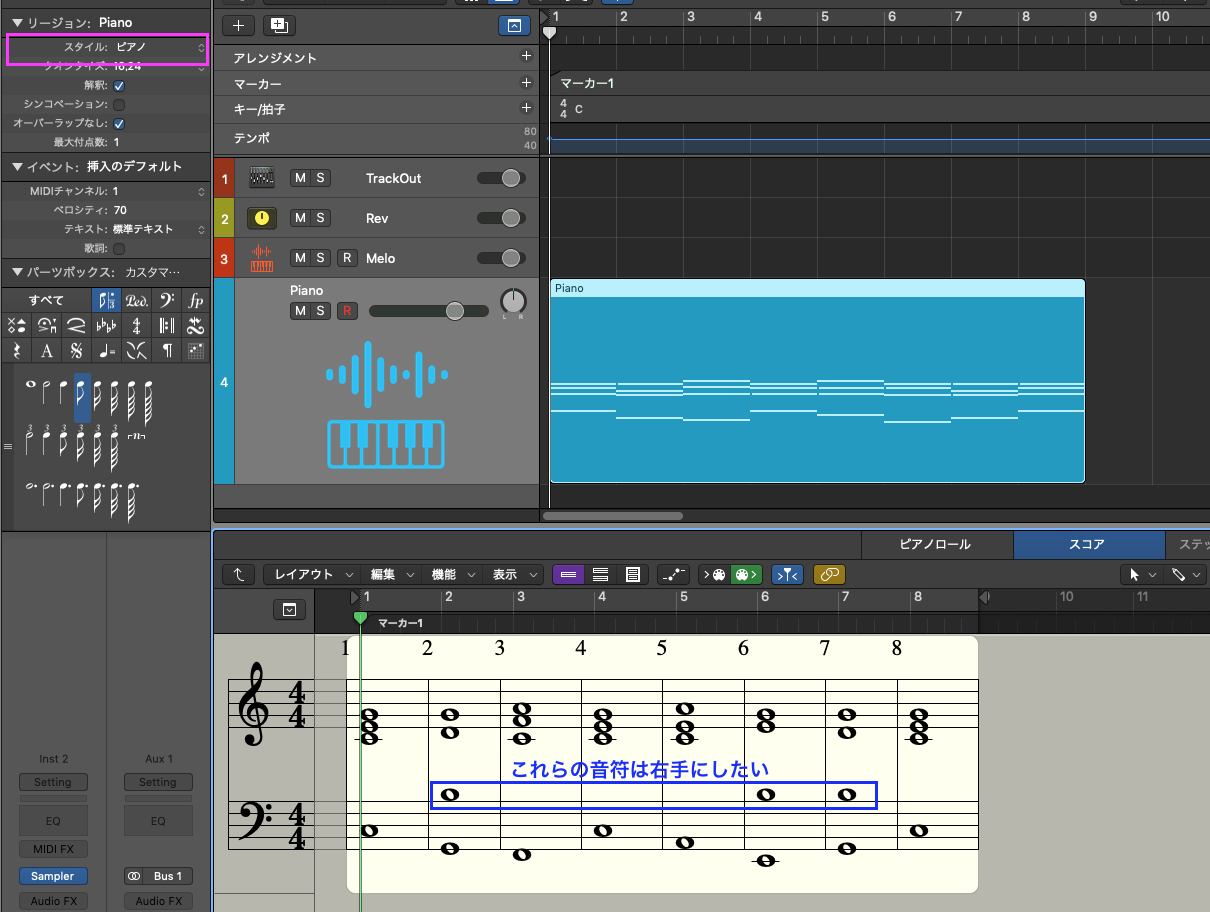
まずは上記画像の左上、ピンクの四角部分のスタイルを「ピアノ」にします。
すると、スコアが右手と左手の2段になり、ピアノ譜らしい形になりますが、青い四角部分のように右手側に記譜したい音符が左手側に記譜されてしまってます。これらを右手側に表記するように修正していきます。
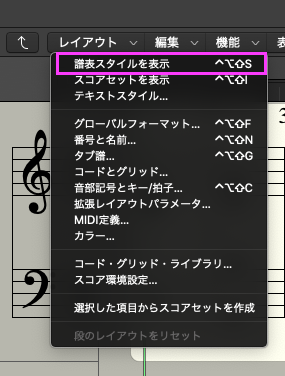
レイアウトタブから「譜表スタイルを表示」を選択します。
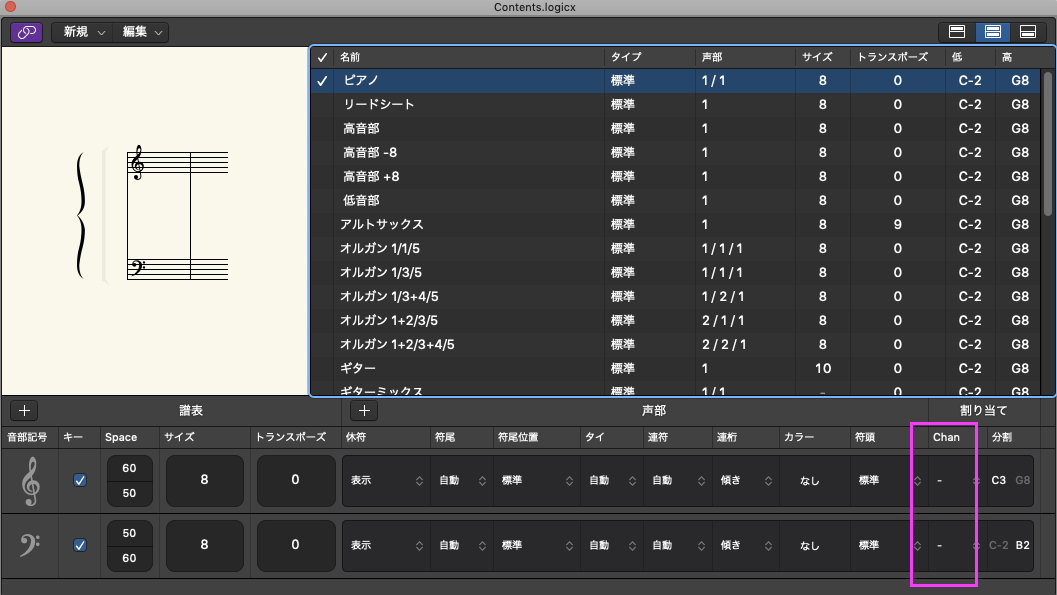
すると、上記画像のような画面が出てきます。注目するのはピンクの四角部分のChan が「-」になっている事です。LogicProX ではこの Chan に番号を割り当てる事で右手側と左手側の記譜を区別しています。
次に下記画像のように右手側と左手側の Chan に番号を付与します。この段階では付与できる数字は「1」と「2」です。
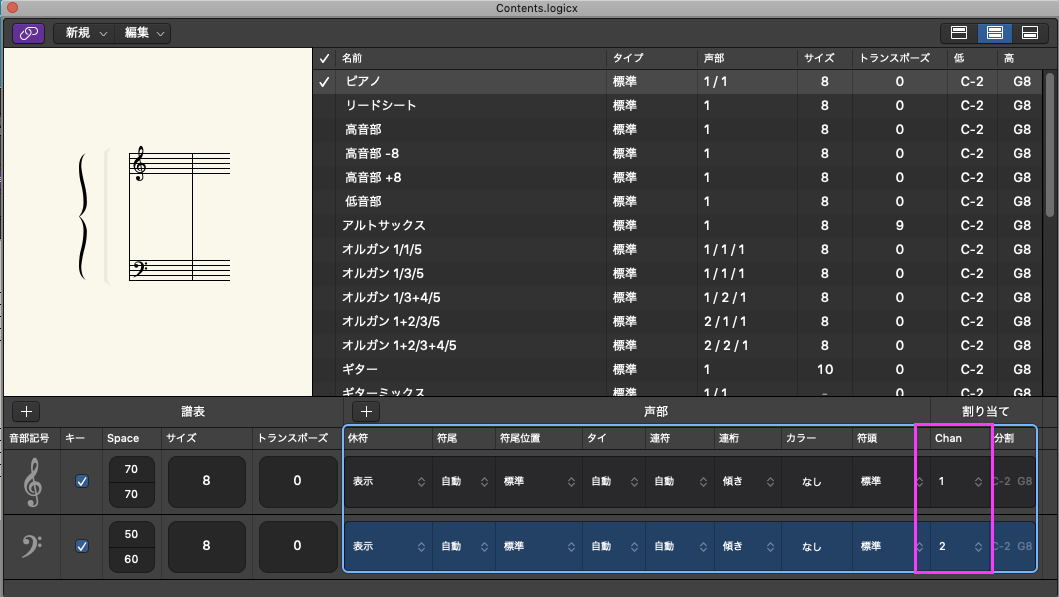
右手側の Chan に「1」、左手側の Chan に「2」を付与します。
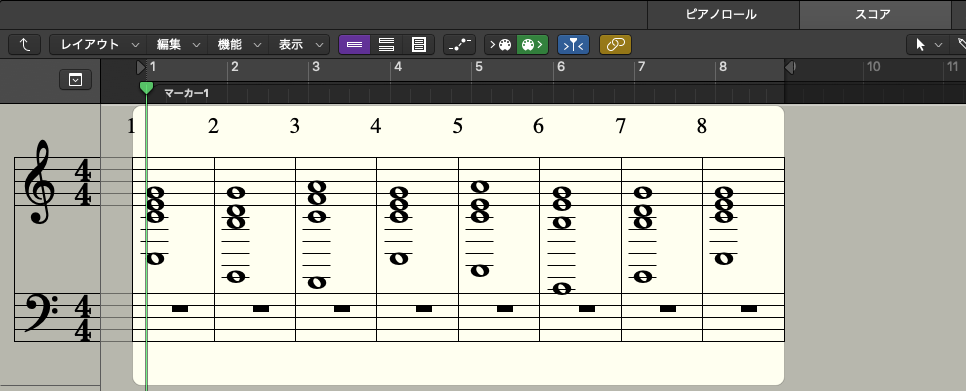
デフォルトでは Chan に数字を指定すると、「1」が優先されるので、上記画像の様に全ての音符が右手側に記譜されてしまいます。
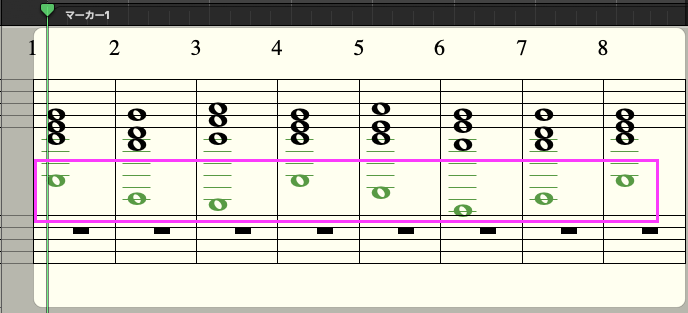
ここで、上記画像、ピンクの四角部分の様に左手に記譜したい音符を全て選択します。
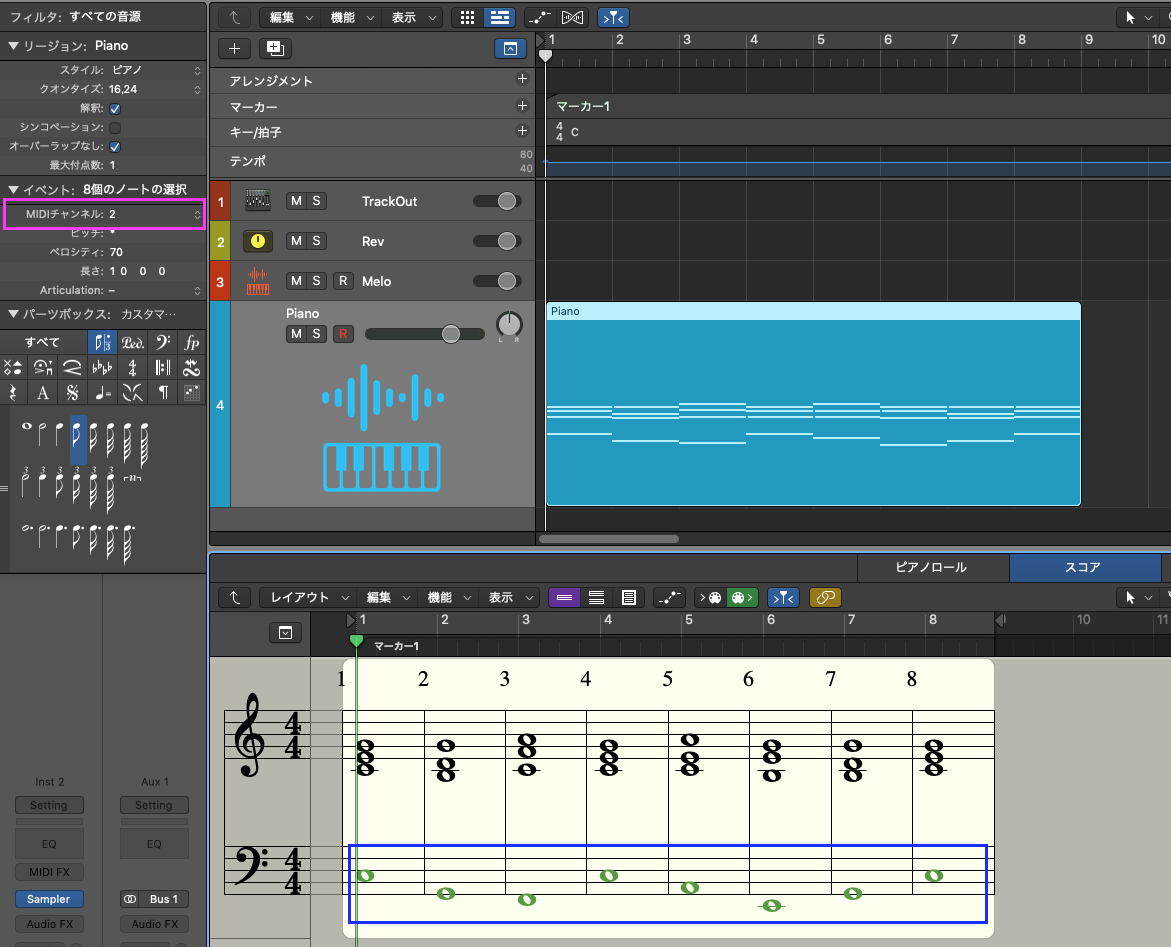
選択した状態で上記画像のピンクの四角部分のMIDIチャンネルに「2」を付与します。すると青い四角部分の様に選択した音符が左手側に記譜されます。
これで修正は完了です。
最後に
如何でしたでしょうか??この様に右手側と左手側でチャンネルを番号で分けておけば、どの音符でも自分の記譜したい側に記譜する事ができます。文章や画像で表すと少し面倒な工程に感じるかもしれませんが、やってみるとさほど面倒な作業では無いですし、ちょっとしたスコアを作成するのに高い譜面作成ソフトを購入するよりもとてもコストパフォーマンスも良いので、とても有効な手段だと思います。
ちなみに、、、
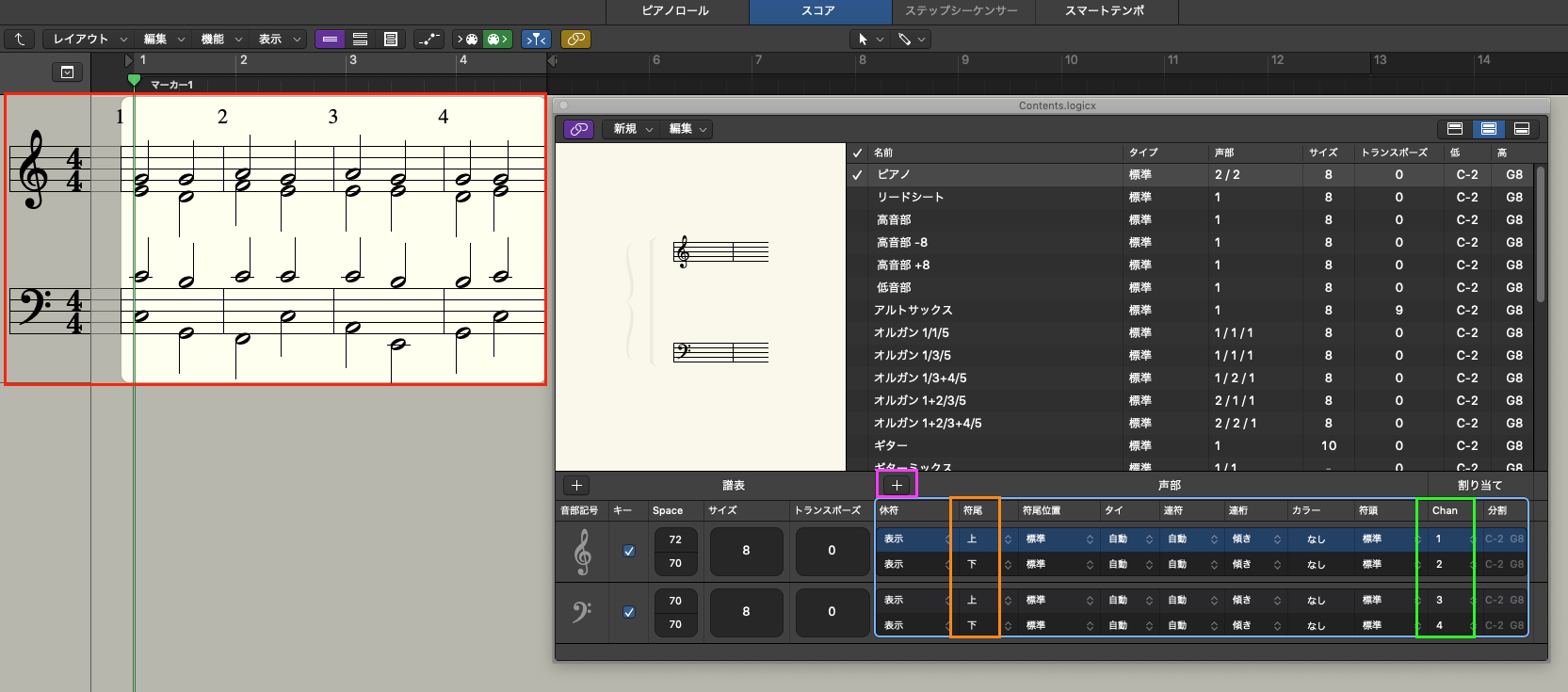
上記画像の様にピンクの四角部分の「+」を押す事により、右手側と左手側を更に細かく声部を分ける事ができます。緑の四角部分でチャンネルを分け、オレンジの四角部分で符尾の上下を指定する事で、赤い四角部分の様なスコアの作成も可能です。ストリングスの各パートを2段で簡単にまとめたい時とかに重宝します。
皆様の制作のご参考になれば幸いです。